|
みなはん、ホームページをどんな環境で作ったはりますか? |
|
みなはん、ホームページをどんな環境で作ったはりますか? |
あんたはんのWin95マシーンでテストできるんえぇ。
(ここで紹介するソフトウェアはそれぞれのサイトで公開したはるフリーウェアどすさかい、ここではサポートせぇへんえぇ。)
- 1.準備
- あんたはんのPCにインターネットで使用するフォルダを作りおし。
ここでは、ドライブ「D」に作成するとして説明するえぇ。
ドライブ「D」に、「www」というフォルダーを作成しおし。
この下にあんたはんのホームページの為のフォルダをつくるんえぇ。私の場合は「yokka」どすなぁ。
d:\www\yokka\ この中にあんたはんのホームページのファイルを置きおし。
- 2.必要なソフトウェア
- まず、あんたはんのPCをHTTPDでの転送プロトコルに対応させる必要があるんえ。
ここから「httpd129.exe」をダウンロードしおし。作者はんには、感謝しなあきまへんぇ。
次に、ここか、ここに行って「Pw32i316.exe (1,511 KB) (Perl for Win32 Intel/x86 binary)」をダウンロードするんえぇ。- ダウンロードしたファイルを解凍しはって、「d:\www」にコピーしおし。
- 3.インストール
- httpd.exeをダブルクリックしはったら、インストールできるえ。英語でなんか言うてきはるけんど、'y'って入力したらよろしおすえぇ
次に「d:\www\Perl」っていうフォルダをつくりおし。ダウンロードしはったPw32i310.exeをダブルクリックして、「d:\www\Perl」に解凍しとおみ。ここでも、なんか言うてきはるけど、'y'えぇ
正常にインストールが完了しはったらドライブ「D」に次のようなツリーが完成しているはずどす。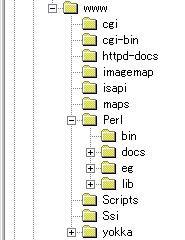
- 4.httpdの設定
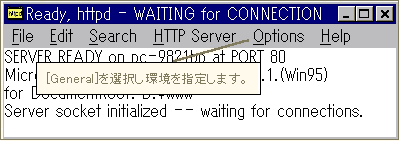
- D:WWW\httpd.exeを起動しおし。
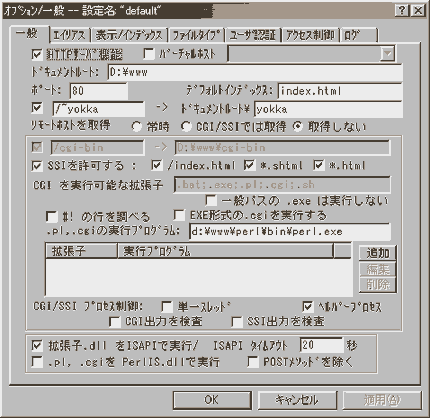
詳細を設定しますので、[Option]-[General]を選択します。
「yokka」の部分は、あんたはんが作成したあんたはんのホームページの為のフォルダーどす。
これでHTTPDの設定は終了どす。
- 5.注意事項
- これで、ローカルサーバーとperlの設定は終了どす。
けんども、すでにWindowsに他のサーバーソフトがインストールされている場合は削除しておく必要があるんえぇ。
ホームページ作成ソフトに「FrontPage」を使用している方は、MicrosoftのパーソナルWebサーバーがインストールされていますので、必ず削除しおしなぁ。
- 6.完成
- これでセットアップは終了どす。ローカルサーバーでテストする前に「httpd.exe」を起動すれば通常のインターネットサーバーと同様に操作する事が出来ます。あんたはんのローカルサーバーのアドレスは、http://localhost/~yokka/ のアドレスで接続されるんえぇ。
「/~yokka/」はあんたはんが作成したあんたはんのホームページの為のフォルダーどす。
CGIもそのまま起動する事が出来るえぇ。
「httpd.exe」をスタートアップフォルダーにコピーしはったら、PCを起動するたびにhttpd.exeを自動的に立ち上げる事が出来るんえぇ