
もうちょびっとで、家庭内LANの完成え。
Macintoshを使うてて、ほんまに良かったって思える瞬間の一つどすさかい、がんばりおしやぁ。
もうちょびっとで、家庭内LANの完成え。
Macintoshを使うてて、ほんまに良かったって思える瞬間の一つどすさかい、がんばりおしやぁ。
ソフトウエアの設定
デバイスドライバのインストール
Macのスイッチを入れなはれ。純正のネットワークカードやったら、なんもインストールする必要おへんえ。
サードパーティ製品(純正以外のことどす)やったら、なんかフロッピーがついたはるかもしれまへんさかい、説明書を読んでおくれやす。アップルトークでつなぐ
コントロールパネルを開いてみおし。AppleTalkいうのがあるはずどすさかい、ダブルクリックしてみおし。経由先いうのがあらはるやろう?それをEthernetにするんどす。
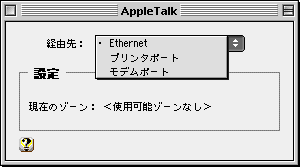
ひょっとしてネットワークカードの種類によって、名前が違うかもしれまへんさかい、Ethernetがなかったら、マニュアルを読んでおくれやすやぁ。
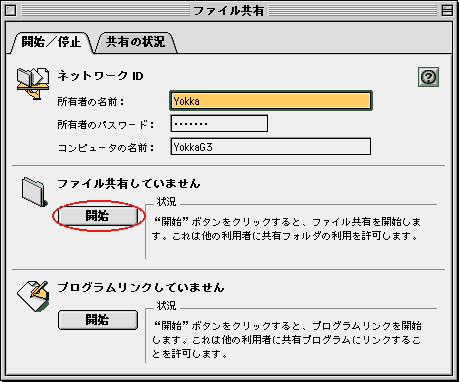
ほんで、もう1台のMacのスイッチを入れよし。さっきした設定と同じことをしおし。ほんで、共有したいMac(両方とも共有してもええんえ)でファイル共有を開いて”開始”をクリックしおし。
最後の設定どす
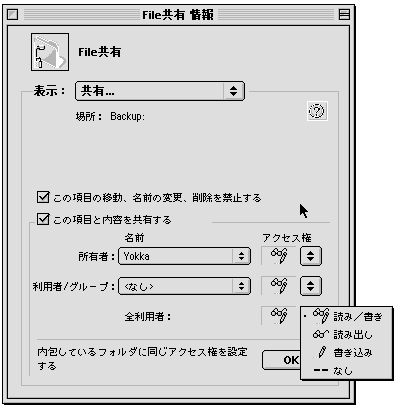
Finderから、共有したいファイルやフォルダを選択して、”情報を見る”を選択しおし。ほんで、共有の設定をしおし。
他のプロトコルも使う
ダイアルアップルーターを使うたはるお人は、TCP-IPの設定もせなあきまへん。コントロールパネルのTCPIP(ちょっと前のOSを使うたはるお人は、MacTCP)をダブルクリックしおし。ただなぁ、細かい設定が、ダイアルアップルーターやプロバイダによってことなるんどすわぁ。それに、このページの趣旨にはずれるさかい、説明せえへんえ。プロバイダやダイアルアップルーターの説明書と格闘しおし(^-^)。
アクセスしますえ
さぁ、もう一台のMacにアクセスするえ。
Mac OS 8.5を使うたはるお人は、アップルメニューのネットワークブラウザを開きおし、さっきファイル共有をしたフォルダが見えまへんか?見えましたなぁ(^-^)。そのフォルダをダブルクリックしたらもうつながってるえ。 Mac OS 8.5未満のお人はセレクタを選びおし。AppleShareいうのが見えますやろ。さぁ、できましたなぁ。
