|
Powerbookを持ち歩いてると、Windowsとファイル交換したいときおへんか?Powerbook2400cはフロッピーを内蔵してはらへんし、内蔵してはる機種を使うてはってもフロッピーに入らへんやつもおますさかいなぁ。困りますなぁ。 |
|
Powerbookを持ち歩いてると、Windowsとファイル交換したいときおへんか?Powerbook2400cはフロッピーを内蔵してはらへんし、内蔵してはる機種を使うてはってもフロッピーに入らへんやつもおますさかいなぁ。困りますなぁ。 |
やってみまひょ
方法はいっぱいあるんえ
Macは、AppleTalkいうプロトコル(約束事・手順)でネットワークを使わはるんどす。これが、すばらしいプロトコルどしてなぁ、設定や管理が楽でいいプロトコルなんどす。
けんども、Windowsは、AppleTalkをしゃべってくれはらへんのどす。めんどくさおすなぁ。そやさかい、方法は、
両ネットワークに対応したサーバーをたてる
WindowsにAppleTalkをしゃべらせる
MacにWindowsのプロトコルをしゃべらせる
しかおへんなぁ。お勧めの方法
ほんで、とりあえず安価で簡単な方法を紹介するえ。3台以上のパソコンがあるんやったら、サーバーをたてはったほうがよろしおすけんども、ちょっとたいそどすなぁ。
ほんで、Windowsにソフトをインストールしはってもいいんどすけんど、設定やらアンインストールとかが面倒くさおすやろぉ。やっぱり、Macはんにがんばったもらいまひょ。
わてのおすすめは、DAVEっていうソフト(日本語版はウイニングラン社、英語版はThursby社)どすえ。
かんたんどすえ
ハードウエアの設定
Macどおしの接続と一緒やさかい、説明せえへんえ。心配しはるんやったら、こちらを見とくれやす。DAVEのインストール
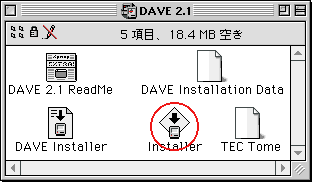
Mac用ソフトのインストールが、難しいわけおへんなぁ。インストーラをダブルクリックするだけどす。安心してインストールしおし。
つかってみまひょ
接続するえ
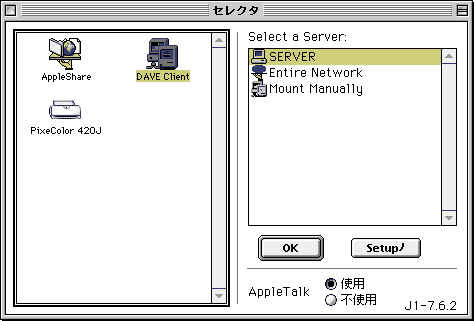
アップルメニューからセレクタを選びおし。"DAVE Client"っていうのがおますやろ。それをクリックしおし。ほ~ら、Windows(ここでは、WindowsNTServer)が見えおしたやろ。"OK"をクリックしたら、いよいよログインえ。
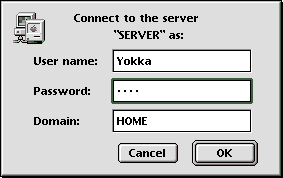
さぁつながった。
パスワードを設定しはったり、WindowsNTServerのドメインにログインしはるときは、IDやPasswordを入力せなあきまへん。
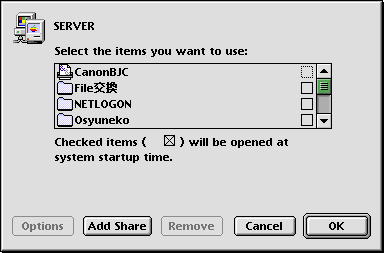
共有したいドライブを選びおし。
共有設定されているドライブの一覧画ではるさかいなぁ。選択して"Add Share"をクリックするだけえ。これで、MacどおしのLANと同じように使えるえ。やってみおし。